Список пристроїв і сторінка пристрою➧
Огляд
Як знайти пристрій, що показує його сторінка незалежно від типу обладнання, та які блоки є на сторінці будь-якого порту чи ONU. Особливості окремих типів — на сторінках OLT, ONU, Комутатори, Mikrotik RouterOS, ICMP-пристрої.
Список пристроїв➧
Меню «Пристрої» (іконка дерева в боковому меню).
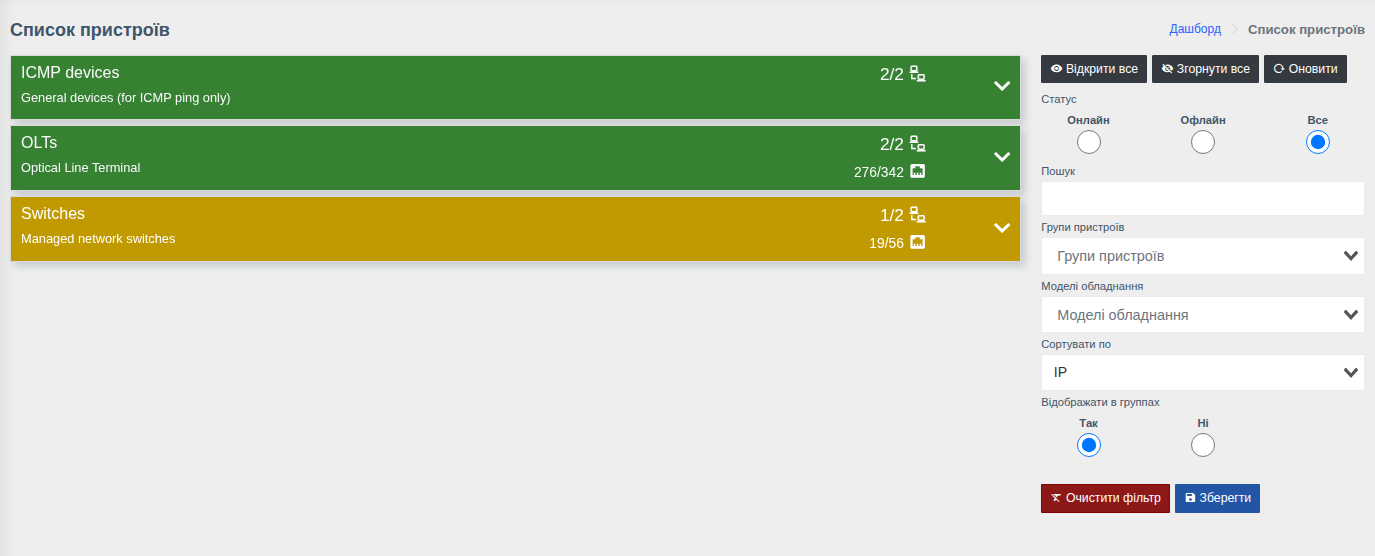
Пристрої згруповані за групами. На плашці групи видно:
- кількість доступних пристроїв з усіх (
2/2); - для OLT — кількість ONU онлайн з усіх (
276/342); - колір плашки показує стан групи: зелений — усе доступно, інші кольори — є недоступні пристрої або ONU.
Розгорніть групу, щоб побачити пристрої. Панель праворуч:
| Елемент | Призначення |
|---|---|
| Відкрити все / Згорнути все | Розгорнути або згорнути всі групи |
| Статус | Показати лише онлайн, лише офлайн або всі пристрої |
| Пошук | Фільтр за IP, назвою, описом |
| Групи пристроїв, Моделі обладнання | Фільтр за групами та моделями |
| Сортувати по | Порядок пристроїв у групі |
| Відображати в групах | Показувати з групами або одним списком |
| Зберегти | Запам'ятати налаштування фільтра для себе |
Знайти пристрій, порт або ONU також можна через глобальний пошук (іконка лупи вгорі) — за IP,
назвою, описом, договором, серійним номером/MAC ONU або тегом (#тег).
Сторінка пристрою➧
Ліва панель однакова для всіх типів обладнання:
Інформація про пристрій
- Зі складу — дані, збережені в системі: модель, ім'я, IP, MAC, серійний номер;
- З пристрою — дані, отримані з обладнання: аптайм, системне ім'я та опис, версії ПЗ;
- CPU / RAM / температура — поточне завантаження; значок графіка відкриває історію;
- для OLT та комутаторів — кількість ONU/портів онлайн / офлайн / всього та час оновлення;
- кнопки швидкого доступу:
| Кнопка | Дія |
|---|---|
| Змінити | Відкрити картку пристрою в керуванні |
| Web | Відкрити веб-інтерфейс обладнання (http://<IP>) |
| SSH / Telnet | Відкрити підключення в SSH/Telnet-клієнті вашого комп'ютера |
| Консоль, Консоль (автовхід) | Відкрити веб-консоль у браузері (якщо компонент увімкнено і є права) |
| Значок QR | Згенерувати QR-код пристрою |
Інші блоки лівої панелі
- Виклик пристрою — звідки взято кожен тип даних: з кешу (і коли) чи онлайн з обладнання;
- Опитувачі — історія автоматичних опитувань пристрою: коли запускались і чи успішно;
- Підтримувані модулі — що система вміє отримувати з цієї моделі;
- Оновити — запитати свіжі дані з обладнання (15–30 с і довше для великих OLT).
Праворуч — вкладки, набір яких залежить від типу обладнання.
Загальні вкладки➧
| Вкладка | Що показує | Коли доступна |
|---|---|---|
| Події | Відкриті та закриті події по пристрою; число на вкладці — кількість відкритих | Є право на перегляд подій |
| Макроси | Запуск макросів на пристрої | Компонент «Макроси» і право запуску |
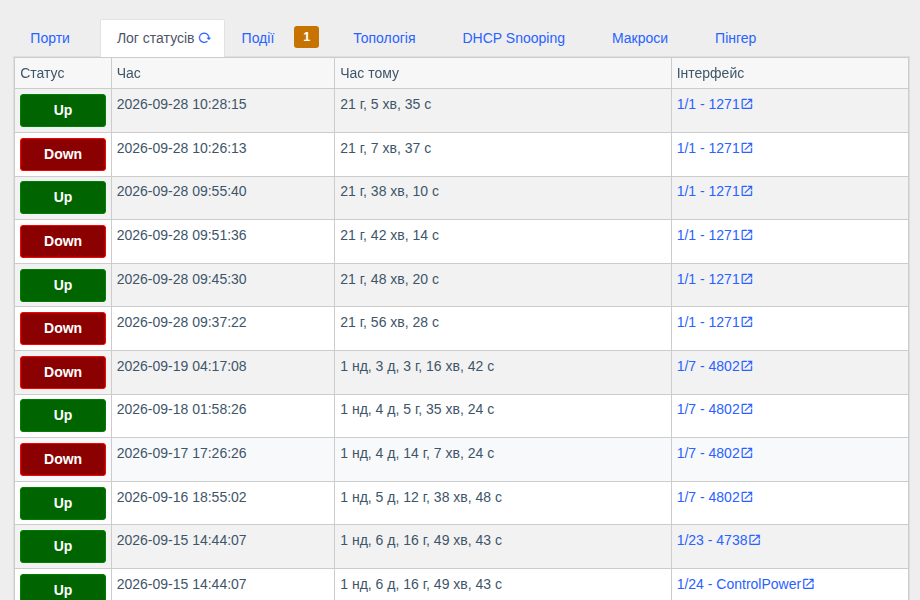
| Лог статусів | Історія змін стану портів/ONU: Up/Down, час, скільки часу тому, інтерфейс з посиланням | Завжди |
| Вкладення | Фото та документи до пристрою — Вкладення | Компонент «Вкладення» |
| Топологія | Висхідна топологія (ланцюжок аплінків до ядра) та з'єднання пристрою | Компонент «З'єднання» |
| Бекапи | Збережена конфігурація та статус останнього бекапу — Бекапи конфігурації | Компонент увімкнено і для пристрою ввімкнено бекапи |
| Пінгер | Доступність по ICMP — див. ICMP-пристрої та Пінгер | Завжди |
| DHCP Snooping | Прив'язки MAC/IP/VLAN | Модель підтримує |
Сторінка порту або ONU➧
Відкривається з таблиці портів, дерева ONU, пошуку або посилань в інших місцях. Угорі — кнопки дій (набір залежить від типу інтерфейсу та ваших прав), нижче — картки.
Загальні картки для порту комутатора, фізичного порту OLT, PON-порту та ONU:
| Картка | Що показує |
|---|---|
| Пристрій | До якого пристрою належить інтерфейс (стрілка — повернутися на сторінку пристрою) |
| Відмітки інтерфейса | Обране (зірочка) та теги — для швидкого пошуку й групування. Обрані інтерфейси доступні в Інтерфейси > Обрані, по них також генеруються події |
| Інформація про зберігання | Коли інтерфейс з'явився в системі, внутрішній ID, Опитування ввімкнено (чи опитувати інтерфейс за розкладом), Зберігати FDB в історію, коментар |
| Инфо з біллінгу | Дані абонента з підключеного білінгу (MikBill, NoDeny Plus, Userside): договір, логін, адреса, статус, посилання в білінг |
| Таблиця аптайму | Історія Up/Down інтерфейсу: коли піднявся, коли впав, скільки був у роботі, причина падіння |
| FDB таблиця | MAC-адреси, які зараз бачить пристрій на інтерфейсі (VLAN, тип запису) |
| FDB історія | На якому інтерфейсі й у який час була кожна MAC-адреса; «активно зараз» — MAC присутній і тепер |
| Висхідна топологія | Ланцюжок пристроїв від цього інтерфейсу до ядра мережі з завантаженням аплінків |
| Виклик пристрою | Джерело даних по кожному модулю (кеш/онлайн) |
| Події | Події по цьому інтерфейсу |
| З'єднання | Зв'язки з іншими пристроями, кнопка Додати з'єднання |
| Положення | Координати на карті — вказати на карті або геолокацією телефону |
| QR-код | Наліпка з посиланням на цей інтерфейс |
Приховати зайві картки
Кнопка з іконкою ока в правому верхньому куті сторінки («Керування картками інтерфейсу»)
дозволяє вимкнути картки, які вам не потрібні. Налаштування зберігається у вашому обліковому
записі і також доступне в Параметри аккаунту → «Видимість карток інтерфейсу».
Біля назви кожної картки є значок «?» з поясненням — див. Підказки.